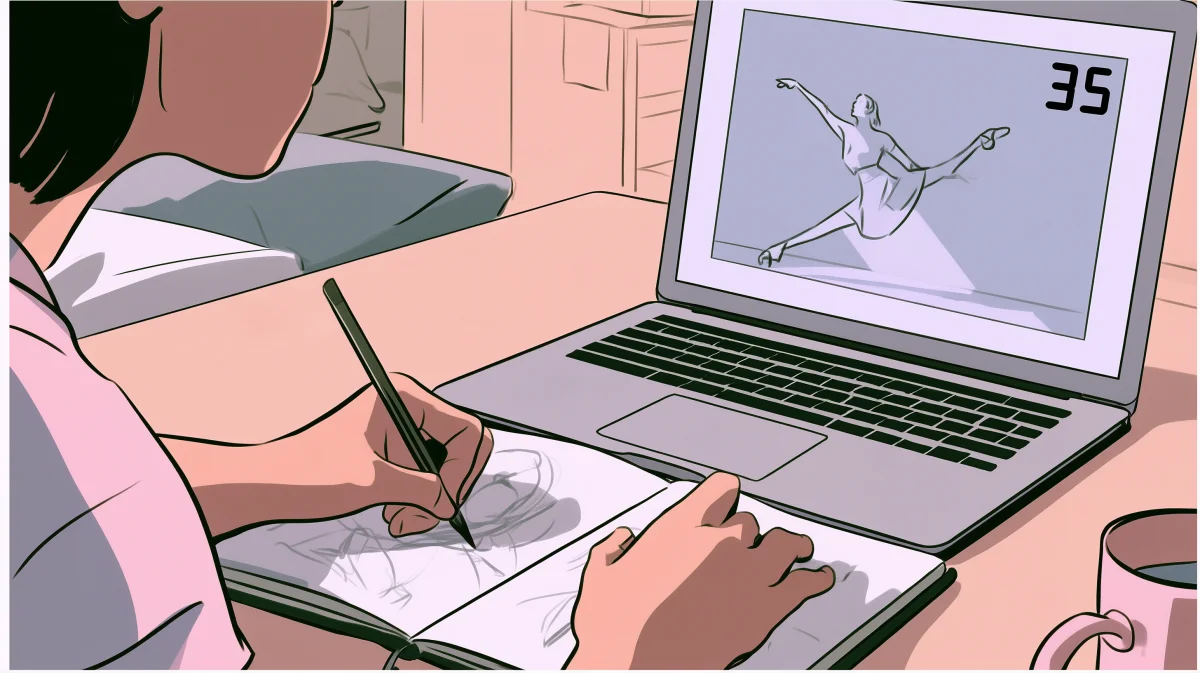
限時速寫是練習動態與人體速寫最有效的方法之一:每 30 秒、1 分鐘或 5 分鐘換一張參考圖,逼自己沒時間糾結細節。你只需要一批參考照片,以及一個能按時間一張張播放、而且倒數數字大到畫畫時一眼就看得清楚的工具。這篇文章教你如何把 Slideshower 變成 Mac 上的速寫練習 App,用自己的參考圖資料夾設定好整套練習。
This article is also available in English.
為什麼速寫練習需要計時器?
短時間的限時姿勢,會逼你先抓大的形體:動態線、肩膀和骨盆的傾斜、重心。當你知道這張圖 60 秒後就會消失,就不會再花時間修一隻手,而是會去抓整個人的姿態。
一次常見的練習大概是這樣:
- 暖身 - 10 到 20 個姿勢,每個 30 秒
- 動態速寫 - 10 個姿勢,每個 1 到 2 分鐘
- 長時間習作 - 幾個姿勢,每個 5 到 10 分鐘
問題在於工具。隨機姿勢網站只能看 它們 的照片,而且開著瀏覽器很容易分心。Mac 內建的「照片」App 可以播放幻燈片秀,但沒有倒數計時,你永遠不知道下一張什麼時候出現。就算有計時器,也常常只是角落裡一個小小的數字,眼睛盯著紙的時候根本看不到。
這正是一位來自台灣、用 Slideshower 練習限時速寫的使用者寫信告訴我的問題:練習時想確認剩餘時間,但數字太小看不清楚。4.14 版就是為了解決這件事。
你需要準備
- 一台 Mac
- Slideshower 4.14 或更新版本(150 張照片以內可免費使用)
- 一個放參考照片的資料夾:自己拍的照片、購買的姿勢參考包、模特兒寫生時拍的照片、博物館雕塑、動物、手部……任何你想畫的東西
小提醒: Slideshower 目前的介面是英文。下面每個步驟都會寫出英文按鈕名稱,並附上中文說明,照著找就不會迷路。
如何在 Mac 上設定限時速寫練習
步驟 1:加入參考照片
打開 Slideshower,把參考圖資料夾拖進視窗,或點 「Select files or folders」(選擇檔案或資料夾)。你可以一次加入好幾個資料夾,例如 站姿、坐姿、手部。如果資料夾裡還有子資料夾,Slideshower 會問你要不要一起加入。
步驟 2:設定每個姿勢的時間
在主視窗把 Delay (in sec)(每張停留秒數)設成一個姿勢的長度:快速動態填 30,動態速寫填 60 或 120,5 分鐘習作填 300。可以輸入 1 到 9999 秒(將近 3 小時)之間的任何數字。
步驟 3:打開隨機播放
打開 Shuffle mode(隨機播放),讓姿勢以隨機順序出現。這樣你不會背下順序,也能把各個資料夾的姿勢混在一起練。如果不希望照片播完就結束,也一起打開 Loop slideshow(循環播放)。
步驟 4:把倒數計時器放大
點 Advanced Options(進階選項),切換到 Playback(播放)分頁,在 Countdown timer(倒數計時器)區塊裡:
- 打開 Show timer at start(開始時顯示計時器):幻燈片一開始,計時器就會自動出現,不用每次都按 T
- 拖動 Timer size(計時器大小)滑桿把數字放大,範圍從 8pt 到 200pt(舊版固定是 24pt)
計時器顯示在畫面右上角,底下有半透明的深色背景,不論照片亮或暗都看得清楚。如果 Mac 放在桌子另一邊,可以試試 72 到 120pt;如果你就坐在螢幕旁邊畫,小一點的尺寸能讓參考圖露出更多。
步驟 5:換圖前的變色提醒(選用)
在同一個區塊打開 Change color before the next slide(換下一張前變色),然後設定:
- During the last(最後幾秒):在結束前幾秒變色,預設是 10 秒
- Color(顏色):預設是紅色,也可以換成任何顏色
這樣用眼角餘光就能知道時間快到了:數字一變紅,就該收尾大形、準備下一個姿勢。30 秒的姿勢建議設 5 秒提醒;5 分鐘的習作可以設 30 秒。
注意:提醒秒數必須比每張停留時間短,否則 Slideshower 會顯示一則小提示,計時器也不會變色。
步驟 6:開始畫
點 Start(開始),想要全螢幕就按 F。練習過程中可以用這些按鍵:
| 按鍵 | 功能 |
|---|---|
| 空白鍵 | 暫停或繼續:計時器也會一起停住,可以休息一下 |
| → | 跳到下一個姿勢(遇到沒感覺的圖時) |
| ← | 回到上一個姿勢 |
| T | 顯示或隱藏計時器 |
| Esc | 結束練習 |
步驟 7:把練習設定存成檔案
用 File → Save Slideshow(⌘S)把所有設定存成一個 .slideshow 檔案:參考圖資料夾、每張秒數、隨機播放,以及所有計時器設定(大小、開始時顯示、提醒顏色和秒數)。下次只要雙擊這個檔案,就能馬上開始練習。
小技巧:每種練習存一個檔案
同一個幻燈片裡的每張照片都使用相同的秒數,所以最簡單的做法是存幾個不同的檔案:
暖身 30秒.slideshow:快速姿勢,最後 5 秒變紅動態 2分鐘.slideshow:2 分鐘姿勢,最後 15 秒變紅習作 10分鐘.slideshow:長時間姿勢,計時器小一點,比較不會分心
依序打開這幾個檔案,就是一整套完整的練習課表。
更多限時速寫小技巧
- 用第二個螢幕或電視。 可以把幻燈片放在外接螢幕上,自己坐在前面畫。主視窗的快捷鍵(⌘P 暫停、⌘→ 下一張)在幻燈片播放於另一個螢幕時也能使用。
- 混合不同的參考來源。 加入人體姿勢資料夾,再加一個動物或手部資料夾,然後隨機播放,不知道下一張是什麼,反而是很好的練習。
- 不要太常跳過。 難畫的姿勢最能讓你進步,→ 只留給真的沒辦法用的照片。
- 依類型整理參考圖。 分成 姿勢、人像、手部、動物 等資料夾,就能輕鬆組出有重點的練習。
- 記得休息。 一組結束後按 空白鍵 暫停,伸展一下,看看自己畫了什麼。
需要注意的地方
- 計時器只在單張檢視中顯示。 並排或網格檢視、手動模式(只用方向鍵換圖)、螢幕保護程式模式,以及影片完整播放時,都不會顯示計時器。
- 請使用你自己的參考圖。 Slideshower 沒有內建姿勢照片,它播放的是你 Mac 上的照片,所以任何參考圖包都可以用。
常見問題
Slideshower 可以當作速寫計時器嗎? 可以。把每張停留秒數設成姿勢長度(例如 30 或 60 秒),打開 Shuffle mode,再到 Advanced Options → Playback 打開倒數計時器。每張照片都會剛好停留這麼久,角落會顯示倒數。
倒數計時器最大可以多大? 8pt 到 200pt。200pt 的數字從房間另一頭也看得很清楚。
計時器可以在換圖前提醒我嗎? 可以。打開「Change color before the next slide」,設定結束前幾秒變色,以及要變成什麼顏色。
暫停的時候計時器也會停嗎? 會。按空白鍵暫停後,照片會留在畫面上,計時器也會停住,直到你繼續播放。
同一次練習可以設定不同姿勢的不同時間嗎? 目前同一個幻燈片裡每張照片都是相同秒數。可以為不同長度各存一個檔案(請見上面的小技巧)。如果你希望有像課堂模式那樣混合時間的功能,歡迎寫信告訴我,這會幫助我決定下一步要做什麼。
Slideshower 是免費的嗎? 150 張照片以內可以免費使用,已經足夠很多次練習。如果需要無限張照片,一次性授權為 19 美元,不需要訂閱。
開始練習
下載 Slideshower,放入一個參考圖資料夾,設定每個姿勢 60 秒,再把計時器放大到坐在速寫本前也看得清楚的大小。已經在用 Slideshower 了嗎?點 App 右下角的 Check for updates(檢查更新)按鈕,就能更新到 4.14。
更大的計時器,起點是一位畫家寫來的一封信:速寫時看不清楚倒數的數字。謝謝你!如果你也用 Slideshower 練習畫畫,有任何讓它更好用的想法,歡迎用中文或英文寫信到 hello@slideshower.com。
祝你畫得開心, Pawel